


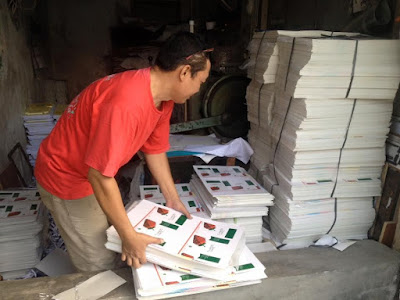


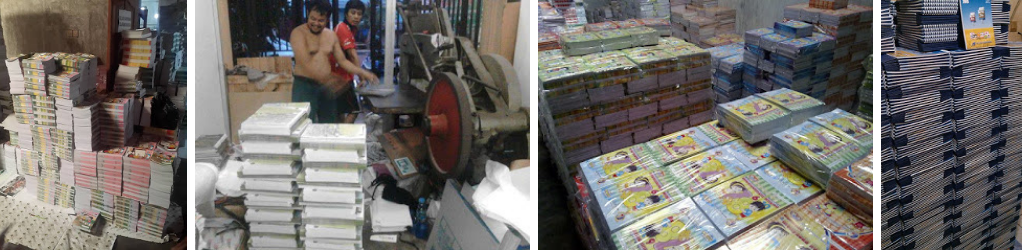
Pencetakan Offset adalah cara pencetakan untuk volume tinggi dan secara umum telah dilakukan untuk keperluan komersial. Ciri khas dalam cetak offset yaitu diperlukan penggunaan Film dan Plat cetak (almunium Plate) yang akan dimanfaatkan sebagai media transfer document yang hendak dicetak ke permukaan media kertas, plastik, dll. dan dukumen yang akan dicetak diisi tinta dari roll mesin. Percetakan offset memiliki harga yang cukup tinggi jika volume pencetakan dalam kategori sedikit, karena percetakan offset memerlukan pelat & Film. Satu pelat mewakili satu bidang dokumen, satu warna dan jenis. Semakin banyak jenis dokumen dan warna yang digunakan, jumlah biaya yang harus dibayar pun semakin besar. Selain pelat, harga percetakan offset juga ditentukan oleh jenis kertas, paduan warna, ukuran kertas dan kualitas warna.
Keunggulan dengan pencetakan Offset :
___1. Hasil cetak pada kwalitas warna adalah jauh lebih tahan lama (tidak cepat pudar) dibandingkan menggunakan print digital.
___2. Harga Pencetakan dalam kwantitas banyak akan jauh lebih murah dibandingkan digital print.
___3. Dapat melakukan pencetakan di berbagai permukaan jenis media kertas yang tidak dapat di lakukan oleh mesin digital, seperti dapat mencetak dalam ketebalan kertas sampai 400gr, mampu mencetak pada bidang bermotif seperti Samson, Embossed /Engrave Paper, kertas recycle, dapat mencetak diatas kertas ukuran sampai 100 x 70 cm.
___4. Dapat mencetak pada bidang kertas yang relatif tipis seperti yang sering digunakan untuk Buku Nota NCR, HVS & Dorslag
___5. Dapat menggunakan tinta berjenis Emas, Silver dan bilamana mencetak dengan warna gradiasi Abu-abu (Grayscale) maka hasil akan jauh lebih akurat dari pencetakan digital.
___6. Dapat mencetak dengan tinta Full Block dengan hasil yang tajam dan merata. Pencetakan tinta dengan cara block ini sering dipergunakan untuk pembuatan design type negatif.
Untuk Informasi lebih Detail Kunjungi Website Kita : KLIK DISINI ::: ***%%%%%%%%
KATALOG REPUBLIC GRAFIKA %%%%%%%%*** ::: KLIK DISINI ____________________________________________________________________
PERCETAKAN MURAH *REPUGRAF SURABAYA
Whatsapp. 081216017773
Office :
Jl. Sepat Lidah Kulon Gg. 1 No. 242 Surabaya 60213, Jawa Timur - Indonesia
Tlp./Fax. : 0812 1601 7773
Follow Social Media.
Site : www.republic-grafika.blogspot.com
Site : www.Instagram.com
Site : www.Tiktok.com
Site : Facebook Fanpage
Site : www.Pinterest.com
Email : republicgrafika@ymail.com
Direct Call :
Telkomsel. 0812 7899 9404
Telkomsel. 0812 1601 7773




Pernah ngga sih? Ketika kalian sedang menghadiri suatu seminar, acara, maupun event-event kece lainnya, pastinya tidak pernah lepas dari stiker kan sebagai merchandise atau kenang-kenangan bahwa kalian pernah berpasrtisipasi dalam event tersebut kan? Selain harganya yang terjangkau, stiker menjadi pilihan terbaik karena sangat mudah ditempel dimana-mana sesuai keinginan. Namun, apakah kalian tahu bahwa sebenarnya mendesain untuk stiker itu sangatlah mudah? Jangan galau, jangan risau. Disini saya akan membantu kalian membuat desain stiker yang sangat mudah untuk kalian pelajari. Kenapa harus belajar desain? Jangan remehkan desainer hlo kawan, karena desainer sekarang mahal hlo biayanya, jasa desain saja sudah lumayan, belum lagi nanti cetaknya. Kalau kalian sudah belakar buat desain sendiri, maka tinggal print saja desain kalian, sangat mudah kan? Ngirit lagi! Maka dari itu, Yuk sama-sama belajar cara desain stiker menggunakan corel draw!
Mengapa harus coreldraw? Sebenanrnya ini tidak baku hlo, kalian bisa menggunakan aplikasi-aplikasi desai lainnya yang kece seperti illustrator, photoshop, maupun aplikasi lainnya yang memang merupakan basic dari design itu sendiri. Namun kali ini kita akan mencoba menggunakan coreldraw karena disamping juga mudah, hasil export image sangat jelas karena karakteristik dari coreldraw itu bebbasis vector, sedangkan untuk photoshop berbasis bitmap. Kenapa tidak menggunakan illustrator? Karena Illustrator merupakan aplikasi dimana adobe photoshop dan coreldraw di campur sehingga mempermudah segala keperluan, namun untuk kalangan pemula seperti kita, illustrator tergolong sulit untuk dipelajari.
Oke, sakarang kita coba
buat yuk, desain stikernya!
1.
Pertama, kalian perlu membuka aplikasi
coreldraw di all program


2.
Kemudian program akan membuka dan
loading


3.
Sampai halaman utama pada coreldraw,
klik file-new untuk membuat lembar kerja baru


4.
Akan muncul kolom create a new document,
klik ok


5.
Kemudian klik rectangle tool untuk
membuat kotak


6.
Tahan mouse kiri dan drag sehingga
membentuk kotak


7.
Kemudian klik sembarang tempat untuk
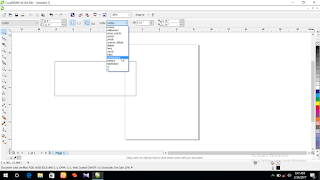
menonaktifkan kotak, setelah itu klik di
tas untuk merubah ukuran, pilih yang centimeter

8.
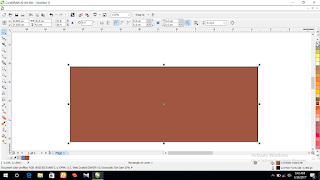
Klik kembali kotak yang sudah dibuat,
kemudian ubah ukuran stiker sesuai yang diinginkan dengan merubah pada object
size


9.
Klik zoom tool untuk melihat detail
desain


10.
Drag pada object yang diiginkan


11.
Setelah itu akan muncul perbesar object
seperti yang kita inginkan dan


12.
Untuk menghilangkan garis tepi (outline)
pilih warna paling atas (yang ada silangnya) kemudian klik kanan pada mouse
 n
n

13.
Klik text tool untuk membuat tulisan


14.
Aktifkan tulisan yang kita buat dengan
meng klik tulisan tersebut


15.
Ubah font agar menarik sesuai dengan
keinginan


16.
Lengkapi text agar lebih menarik


17.
Posisikan text agar menjadi seni dengan
mengkombinasikannya


18.
Warnai text agar estetika muncul dengan
mempadukan sesuai keinginan tanpa merubah aturan estetika


29.
Agar lebih menarik, buat pelengkap klik
pen tool


20.
Buat line (garis memanjang) untuk
melegkapi gambar


21.
Warnai garis dengan klik di pallete
color dan klik kanan


22.
Lengkapi tulisan agar lebih indah


23.
Ubah font sesuai keinginan


24.
Klik pen tool


25.
Buat garis melengkung dengan menahan
dengan klik kiri dan menggeser mouse


26.
Klik shape tool dan kombinasi
ctrl+shift+Q


27.
Copy object sampai 3 kali dan geser
posisinya agar gambar lebih pas


28.
Klik file-import untuk mengambil gambar
jpeg


29.
Pilih gambar yang sesuai dan klik import

30. Klik satu kali pada lembar kerja sehingga gambar akan muncul


30. Klik satu kali pada lembar kerja sehingga gambar akan muncul

31.
Ubah ukuran gambar sesuai dengan desain
yang kita buat, kemudian sesuaikan posisinya agar pas dan indah, tapi jangan
lupa, harus seimbang juga.


32.
Ubah duplicate gambar dengan posisi yang
pas dan sesuai


33.
Setelah desain selesai, maka langkah
selanjutnya adalah menyimpan desain dengan klik file kemudian save as


34.
File name ganti dengan tulisan stiker
kemudian klik save


25.
Untuk menjadikan gambar, maka langkahnya
klik file – export


36.
File name klik stiker kemudian formatnya
png agar ukuran gambar ringan dan jelas. Sete;ah itu klik export


37.
Klik OK


38.
Maka lihat hasil desain kalian di tempat
penyimpanan kalian


39.
Maka hasilnya akan jelas dan mengagumkan


40.
Setelah semua selesai, maka langkah
terakhir adalah menutup aplikasi coreldraw dengan klik tombol close

HASIL

Sungguh mudah bukan??
Maka dari itu, mulailah belajar sekarang! Dimulai dari belajar yang sederhana
dan lama-lama kalian akan menjadi master di bidangnya! Akhir kata, selamat
mencoba dan selamat berkarya, karena karya tidak akan pernah ada salahnya dan
karya juga tidak ada batasnya! Selamat mencoba, good luck! Tunggu
tutorial-tutorial keren lainnya hanya di



0 komentar:
Posting Komentar