Melayani berbagai macam percetakan buku,souvenir,paperbag,kalender,undangan,brosur,sticker,kartunama dan nota | Pastikan Pilihan Anda Bersama Kami Untuk Mendapatkan Penawaran Terbaik
Pada taksbar, klik menu Start. Atau bisa langsung tekan tombol start yang ada pada keyboard. Kemudian pilih All Programs.
Carilah folder CorelDRAW Graphics Suite X5 dengan menggeser kursor ke atas atau ke bawah, lalu klik CorelDRAW X5.
Maka jendela awal CorelDRAW akan ditampilkan.
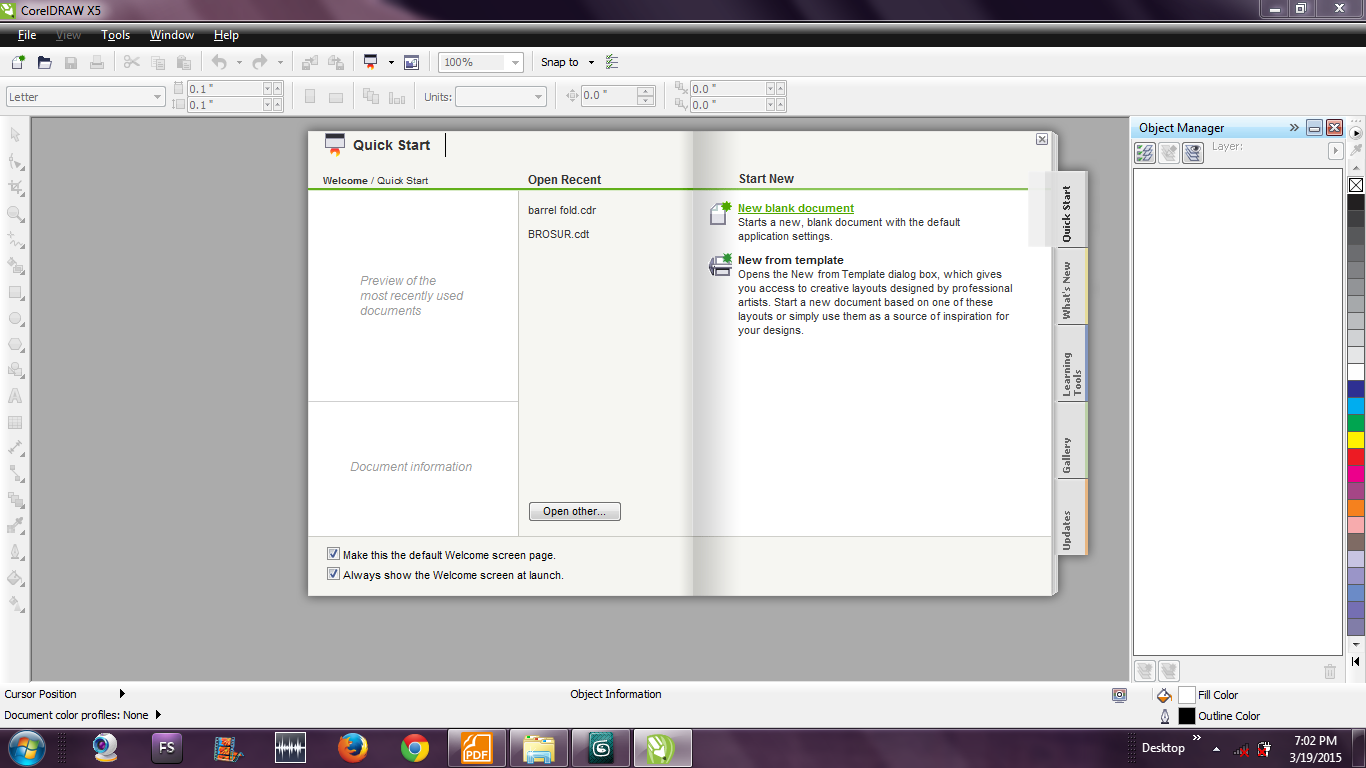
Kemudian pilih New blank document. Lalu akan ditampilkan kotak dialog seperti berikut:
Pada menu Size, pilih A4. Pada menu Height pilih Landscape kemudian klik OK. Maka lembar kerja CorelDRAW akan ditampilkan.
Langkah 2
Membuat Guideline (garis pembantu untuk menentukan batas kertas/Margin).
Pada menu View, klik Setup lalu pilih Guidelines Setup.
Maka kotak dialog Guidelines akan ditampilkan.
Pada kategori Guidelines, klik Vertical.
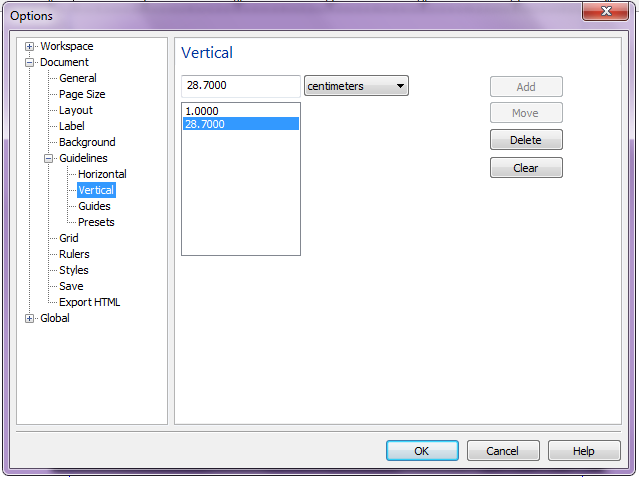
Pastikan skala yang digunakan adalah centimeters. Ketik 1 pada kotak yang disediakan, lalu klik Add. Ketik 28.7 pada kotak yang disediakan, lalu klik Add.
Pada kategori Guidelines, klik Horizontal.
Pastikan skala yang digunakan adalah centimeters. Ketik 1 pada kotak yang disediakan, lalu klik Add. Ketik 20 pada kotak yang disediakan, lalu klik Add.
Centang Snap To Guidelines, lalu klik OK. Maka lembar kerja akan menjadi sepeti berikut:
Pada toolbox, klik Rectangle tool dua kali. Atau tekan tombol F6 pada keyboard.
Maka akan terbentuk persegi panjang sebesar ukuran halaman.
Pada property bar, ketik /3 setelah angka terakhir width di bagian Object size. Tekan Enter pada keyboard.
Maka persegi panjang akan terletak pada bagian tengah, membagi halaman menjadi tiga bagian yang sama.
Tarik penggaris halaman vertikal (VerticalRuler) dan drag dua garis masing-masing ke bagian terluar kanan dan kiri persegi panjang.
Pada toolbox, klik Pick tool, klik object (persegi panjang), lalu tekan delete (Del) pada keyboard.
Buka Guidelines–Vertical (seperti pada awal langkah 2), atau klik dua kali garis vertikal yang ada pada lembar kerja.
Pastikan skala yang digunakan adalah centimeters. Ketik 8.9 pada kotak yang disediakan, lalu klik Add. Ketik 10.9 pada kotak yang disediakan, lalu klik Add. Ketik 18.8 pada kotak yang disediakan, lalu klik Add. Ketik 20.8 pada kotak yang disediakan, lalu klik Add. Sehingga urutannya menjadi seperti berikut:
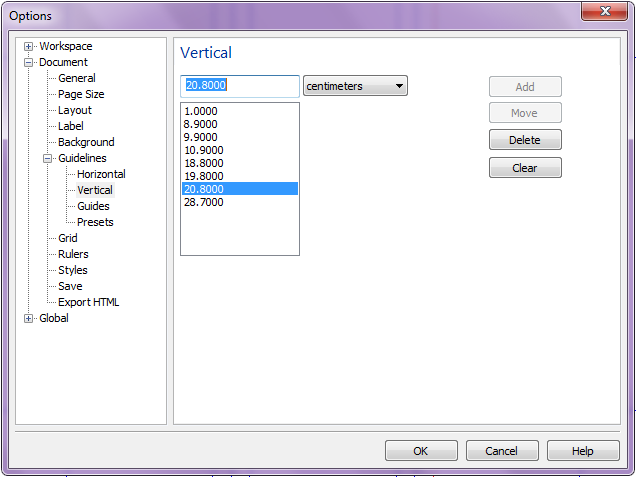
Lalu klik OK.
Maka lembar kerja akan menjadi seperti berikut:
Langkah 3
Membuat layout.
Pada menu bar, klik Layout, pilih Page Background.
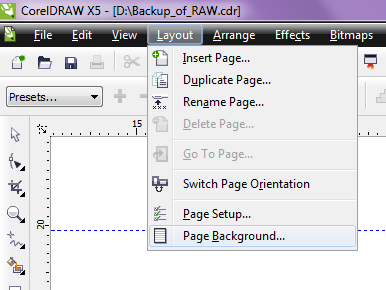
Maka kotak dialog Background akan ditampilkan.
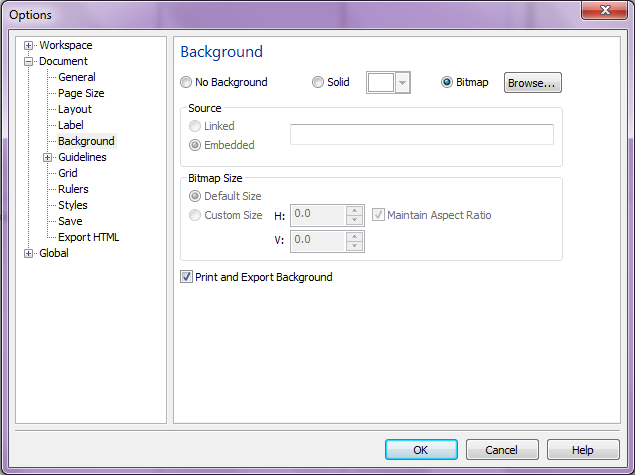
Pilih Bitmap dan klik Browse.
Kemudian cari gambar layout yang anda inginkan. Klik Import.
Apabila gambar layout sudah dipilih, ganti Bitmap Size menjadi Custom Size. Lalu atur ukuran Horizontal maupun Vertikal sesuai dengan ukuran kertas. Centang Print and Export Background, klik OK.
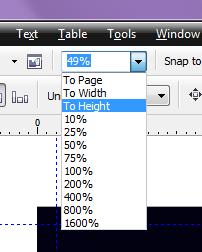
Untuk memperbesar tampilan halaman pada lembar kerja, klik Zoom toolbar dan pilih To Height (sebesar lebar kertas) atau To Width (sebesar panjang kertas) atau To Page (sebesar halaman penuh) atau ukuran lainnya sesuai keinginan anda.
Langkah 4
Mengisi brosur.
Untuk memasukkan gambar, klik File, pilih Import.
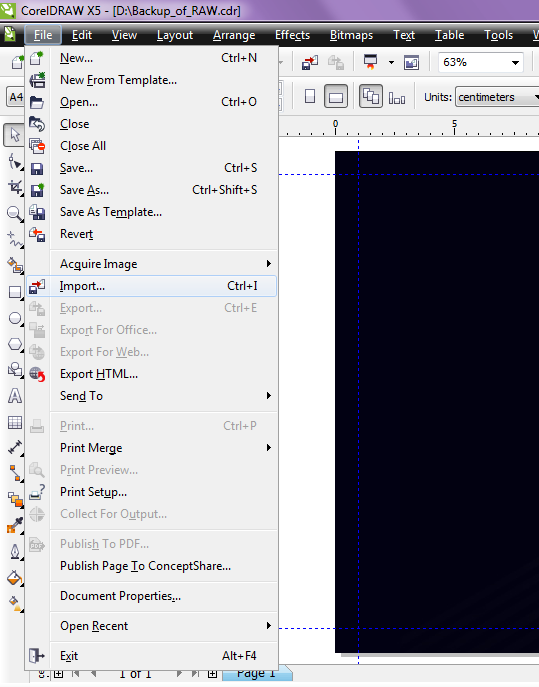
Pilih gambar yang diinginkan, lalu klik Import.
Arahkan kursor dan klik ke bagian yang diinginkan pada halaman.
Untuk memasukkan teks, klik Text tool pada toolbox atau tekan tombol F8 pada keyboard.
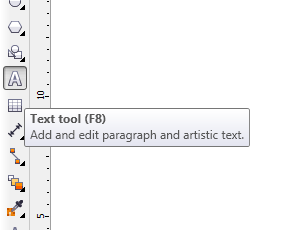
Letakkan kursor pada bagian yang diinginkan, drag sebesar ukuran perkiraan teks yang dibutuhkan, lalu pada bagian dalam kotak tersebut ketik teks anda.
Untuk mengganti jenis dan ukuran teks, pilih menu Fonts pada property bar.
Untuk mengganti warna object (baik gambar mau pun teks), pilih warna yang diinginkan pada color palette di sebelah kanan lembar kerja.
Atau klik Fill tool pada toolbox, dan pilih jenis warna yang diinginkan.
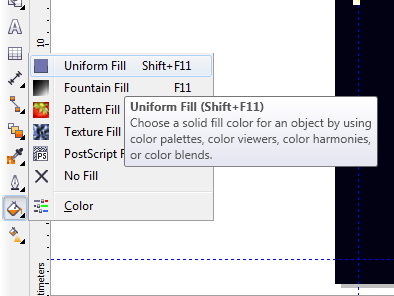
Apabila ingin membuat warna ombre (dua warna atau lebih) pilih Fountain Fill. Maka kotak dialog berikut akan ditampilkan:
Pada menu Type, pilih model ombre yang diinginkan. Pada Angle, pilih arah rotasi yang diinginkan. Pada Color blend, pilih warna yang diinginkan. Lalu klik OK.
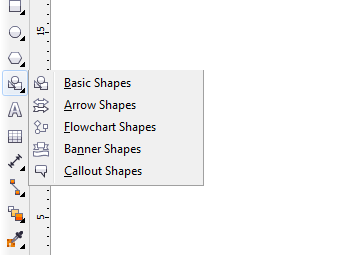
Untuk memasukkan object berupa bentuk/bidang, klik Basic Shapes tool pada toolbox dan pilih bentuk yang diinginkan.
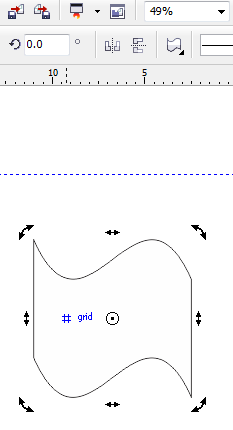
Apabila ingin memutar bentuk/bidang tersebut, klik object dua kali, lalu putar sesuai rotasi yang diinginkan.
Untuk meng-edit (bentuk, efek, dsb) sebuah object/gambar, klik Bitmaps pada menu bar. Pilih efek yang diinginkan.
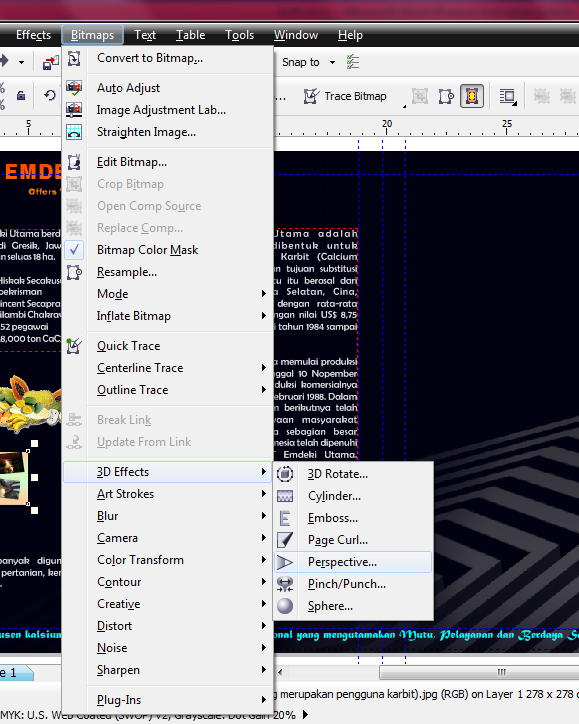
Lagkah 5
Simpan project anda. Klik File dan pilih Save As… atau langsung tekan tombol Ctrl+S pada keyboard.
<
div style="padding-left: 30px;">
Pilih letak penyimpanan project anda (brosur) dan beri nama. Klik Save.
Apabila ingin mencetak brosur menjadi bentuk file gambar, klik File pada menu bar. Lalu klik Export…
Pilih letak brosur yang akan di-export dan beri nama. Lalu pilih format gambar yang diinginkan.
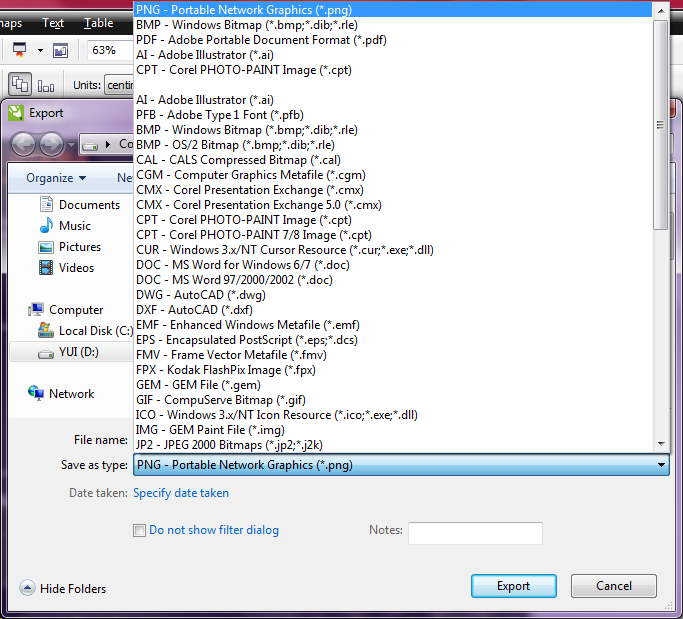
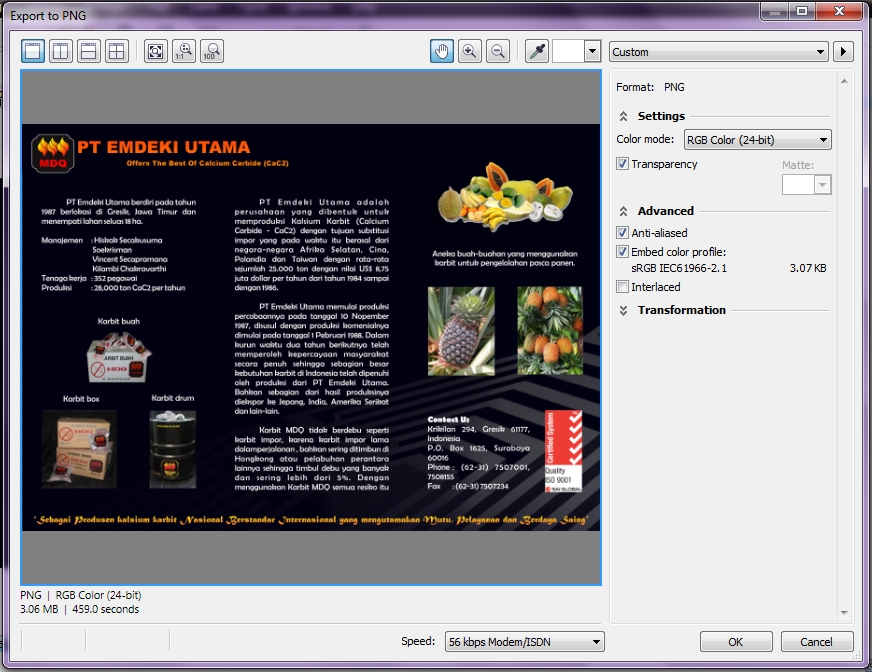
Klik Export. Lalu kotak dialog exporting akan ditampilkan. Klik OK.
Cara Mudah Membuat Paper Bag Lucu dari Kertas Kado Beserta Video
Cara Membuat Paper Bag – Paper bag pastinya sudah tak asing lagi di telinga anda. Paper bag yang biasa disebut dengan tas kertas ini digunakan untuk membawa hadiah, bingkisan sesuatu yang menjadi special di mata seseorang.
Selain itu, paper bag juga sering kita jumpai digunakan dalam shopping, entah itu sepatu, baju, hijab dan makanan-makanan semacam roti dan fried chicken. Terlebih lagi digunakan dalam resepsi pernikahan yang diberikan ke para tamu-tamu.
Anda mudah mendapati penjualan paper bag ini, paper bag di jual di online, di tempat penjualan pernak-pernik dan masih banyak di tempat-tempat lainnya. Sekarang, paper bag sering digunakan pada jualan-jualan yang menengah ke atas.
purplepalette.in
Dengan kata lain, paper bag ini menjadi ganti dari plastik untuk mengemas barang. Bingkisan dengan menggunakan paper bag sangat mengesankan. Gimana tidak mengesankan, paper bag bisa dibuat berbagai macam bentuk dan ukuran yang anda sukai, yang bisa dibuat dari macam-macam kertas maupun kardus.
Bahkan, sekarang paper bag menjadi ganti dari kantong plastik, supaya menjadi brand perusahaan yang ia kelola, dengan memberi logo dan bentuk desain yang akurat supaya lebih berbobot dan berkualitas di mata konsumen.
Motif gambar juga beraneka ragam dari yang lucu, unik sampai yang menggemaskan. Namun, jika anda membutuhkan paper bag dalam jumlah yang banyak untuk suatu acara ataupun yang lainnya, salah satu solusinya adalah memesan atau membeli di jual paper bag online. Tapi, kalau untuk iseng dan ingin berkarya membuat paper bag, anda bisa melakukannya dengan mudah sebagaimana car-cara berikut ini ;
Cara Membuat Paper Bag Lucu dari Keras kado
Menjadi anak Indonesia harus mempunyai karya sendiri dan bisa mengasah otak dengan membuat kerajinan tangan dengan memanfaatkan barang yang ada di sekitar kita. Salah satunya adalah membuat paper bag dengan bahan kertas kado, ataupun membuat layang-layang sendiri.
Namun yang kita bahas adalah membuat paper bag menggunakan kertas kado. Berikut tips yang pertama yang harus anda lakukan.
1. Langkah yang pertama, siapkan alat-alat yang dibutuhkan untuk pembuatan paper bag. Barang-barang yang dibutuhkan biasanya semisal gunting, pembolong kertas, tali (entah tali pit atau tali yang sejenisnya), double tape, dan yang terpenting adalah kertas kado. Namun kertas kado bisa and pilih sesuai yang anda inginkan.
youtube.com
2. Langkah kedua, setelah barang-barang yang dibutuhkan sudah tersedia, hal yang dilakukan setelahnya adalah memotong kertas kado sesuai ukuran yang anda inginkan. Dan yang harus diperhatikan! “Ukuran panjang harus lebih dari ukuran lebarnya,” misal panjang atau tinggi 30 cm, maka lebar tidak boleh lebih, kurang lebih lebarnya 15 cm, (tinggi = lebar x 2).
youtube.com
3. Langkah ketiga. Setelah pengukuran dan pemotongan selesai, ambil double tape lalu potong dan tempelkan di bagian atas sampai bagian bawah kertas.
youtube.com
4. Langkah keempat, pelekatan double tape tersebut dengan menempelkan ujung kertas yang berlawanan di tempat yang ada double tape tadi.
youtube.com
5. Langkah kelima, sebagaimana gambar yang di atas yang terlihat jelas sambungan kertas, akan lebih bagus dan rapi jika sambungan tersebut dipindahkan ke bagian samping.
6. Langkah keenam, pada langkah keenam ini anda harus melipat bagian bawah dari kertas kira-kira (1,5 x ukuran tebal barang yang akan dibuat untuk pembingkisan/ yang akan diletakkan di dalamnya).
youtube.com
7. Langkah ketujuh, lipat kedua ujung yang sudah dilipat tadi menjadi bentuk segitiga. Kemudian lipat lebih dari setengah yang sebelumnya dilipat pada bagian atas dan bawah. Sebagaimana contoh gambar di bawah.
youtube.com
8. Langkah kedelapan, bagian atas dan bawah yang sudah dilipat ditempelkan menjadi satu “tempelkan bagian yang terlipat saja, jangan tertempel dengan bagian dalam kertas”, seperti contoh di bawah.
youtube.com
9. Langkah kesembilan, pada langkah kesembilan ini sama dengan langkah yang ke 6 di atas. Yaitu dengan melipat bagian atas kertas.
youtube.com
10. Langkah kesepuluh, langkah selanjutnya lipatan pada bagian atas yaitu pada langkah 9 dipotong ujungnya sebagaimana panjang lipatan, seperti contoh gambar berikut.
11. Langkah selanjutnya, karton yang sudah tersedia digunting sesuai tinggi dan lebar bagian atas yang sudah terlipat. lalu siapkan 2 potongan karton yang mempunyai ukuran yang sama.
12. langkah kedua belas, tempel kertas karton ke bagian dalam lipatan. Lalu tempel kembali pada bagian atas lipatan karton supaya bagian atas yang terlipat menjadi penguat.
youtube.com
13. Langkah ketiga belas. Setelah itu, berikan bolongan bagian kertas yang paling atas dijadikan satu atau ditempel dan dibolong dengan alat pembolong kertas dengan jarak yang sejajar dan sama. Maka bolongan tersebut akan menjadi 4.
youtube.com
14. Kemudian, setelah selesainya pembolongan pada bagian atas kertas, maka masukkan tali yang tersedia tadi ke dalam bolongan dan mengikatnya.
youtube.com
15. Dan yang sebelum terakhir, anda bisa menggunakan paper bag yang anda buat dengan tangan karya anda sendiri.
youtube.com
16. Dan yang terakhir. Anda bisa tersenyum dan bisa membuat kerajinan tangan yang lain. Semangat untuk membuat kerajinan tangan.
Catatan : “Untuk memperkuat bagian bawah paper bag, anda bisa memperkuatnya dengan menambah kertas kado di bagian dalam paper bag pada alasnya. Yaitu dengan mengukur dan memotong sesuai ukuran alas paper bag.”
Nah, itulah langkah–langkah pembuatan paper bag lucu sendiri menggunakan kertas kado. Mudah bukan? untuk itu, anda harus mencoba membuat kerajinan yang lain semisal membuat layang-layang hias dan sebagainya.
Dan selain itu, saya juga merekomendasikan anda, jika anda mempunyai cara atau toko yang membutuhkan paper bag, anda bisa memsan dan membeli di ; jual paper bag murah dan terpercaya serta berkualitas!. Itulah solusi yang tepat untuk anda jika anda membutuhkan paper bag.
Sekiranya cukup itu saja yang bisa kami berikan dari cara membuat paper bag, dan semoga bisa dipaham dan menambah pengetahuan kita. Semoga bermanfaat.
*Melayani Seluruh Wilayah Indonesia : SUMATERA, Nanggro Aceh Darussalam, Banda Aceh, Sumatera Utara, Medan, Sumatera Barat, Padang, Riau, Pekan Baru , Kepulauan Riau, Tanjung Pinang , Jambi, Jambi ,Sumatera Selatan, Palembang , Bangka Belitung, Pangkal Pinang ,Bengkulu, Bengkulu, Lampung, Bandar Lampung PULAU JAWA , DKI Jakarta, Jakarta, Jawa Barat, Bandung, Banten, Serang, Jawa Tengah, Semarang, Daerah Istimewa Yogyakarta, Yogyakarta, Jawa Timur, Surabaya, PULAU NUSA TENGGARA DAN BALI, Bali, Denpasar, Nusa Tenggara Barat, Mataram, Nusa Tenggara Timur,Kupang, PULAU KALIMANTAN, Kalimantan Barat, Pontianak, Kalimantan Tengah, Palangkaraya, Kalimantan Selatan, Banjarmasin, Kalimantan Timur, Samarinda, PULAU SULAWESI, Sulawesi Utara, Manado, Sulawesi Barat, Kota Mamuju, Sulawesi Tengah, Palu, Sulawesi Tenggara, Kendari, Sulawesi Selatan, Makassar, Gorontalo, Gorontalo, KEPULAUAN MALUKU DAN PAPUA, Maluku, Ambon, Maluku Utara, Ternate, Papua Barat, Kota Manokwari, Papua, Jayapura
3 Tri. 089518333000 Indosat. 085707777043 Tlkmsel. 081216017773 Whatsapp : 081216017773 Pin BB : Discount khusus bagi Reseller. -------------------------------- Permintaan Penawaran : • klik FORM ORDER -------------------------------- Gallery Republic Grafika : • klik GALLERY KAMI --------------------------------
Office / Alamat Percetakan : Jl. Sepat lidah kulon. Surabaya 60213, Jawa Timur - Indonesia Telp. : 081216017773 Email : republicgrafika@ymail.com Site : www.repugraf.blogspot.com
Workshop / Alamat Percetakan : Jl. Simo Pomahan No. 34, Surabaya Jawa Timur - Indonesia Telkomsel. : 081216017773 Indosat. : 08570777043 Email : republicgrafika@ymail.com Site : www.repugraf.blogspot.com
Produk Cetak : brosur, flyer, leaflet, cutting sticker, label, stiker, undangan, invitation, pamflet, poster, kalender, map, buku, majalah, buletin, katalog, tabloid, company profile, booklet, paper bag, packaging, dus kue, dus makanan, dus nasi, kemasan, kotak kue, kotak nasi, hang tag, kartu nama, memo, invoice, surat jalan, kop surat, faktur, nota, id card, pin, spanduk, banner, kaos, atribut caleg pilkada, bendera, dll Cetak Murah Cepat Berkualitas Profesional